

安装驱动
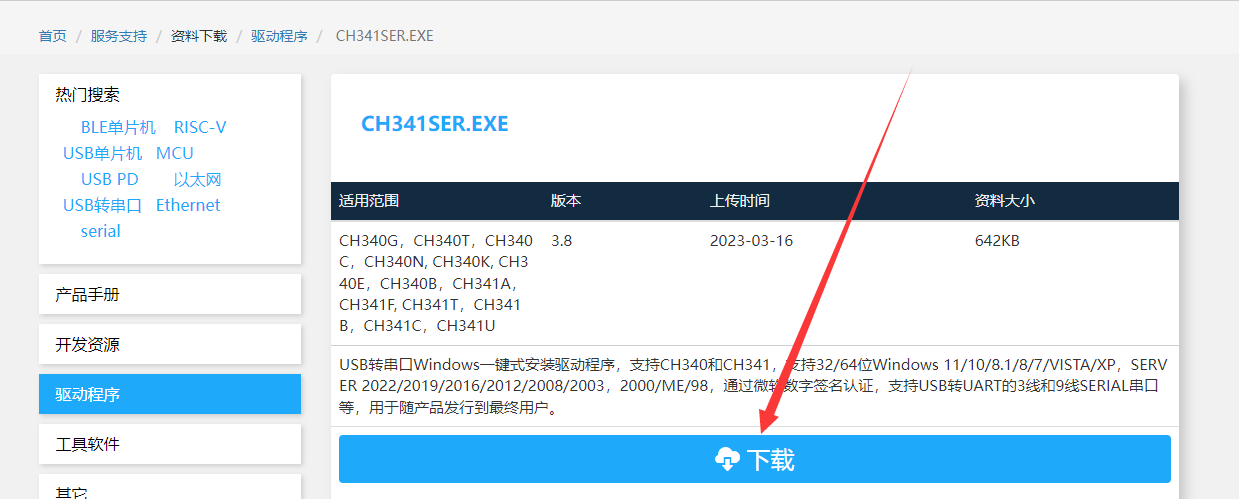
我们套件里面提供的ESP32开发板,USB转TTL的驱动芯片是CH340,所以我们需要在电脑上安装CH340的驱动(有些电脑插上开发板后会自动安装驱动),不然电脑无法识别开发板。下载驱动
点击下方下载链接下载CH340驱动程序
安装驱动
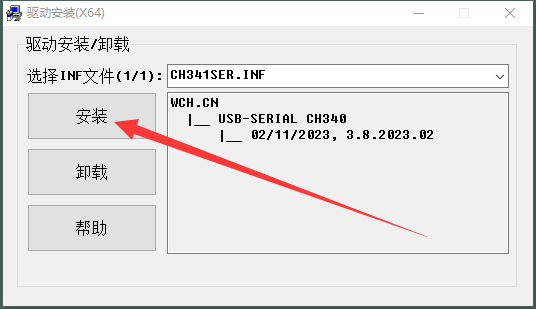
下载完上面的驱动程序,双击打开,点击安装,等待安装完成即可
连接开发板
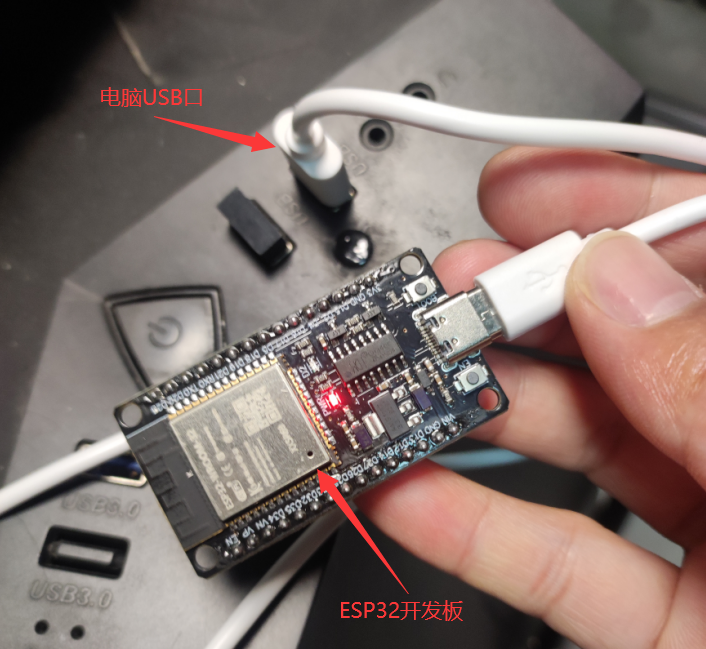
拿出我们套件里面提供的ESP32开发板,使用TypeC数据线将其与电脑连接
电脑识别开发板
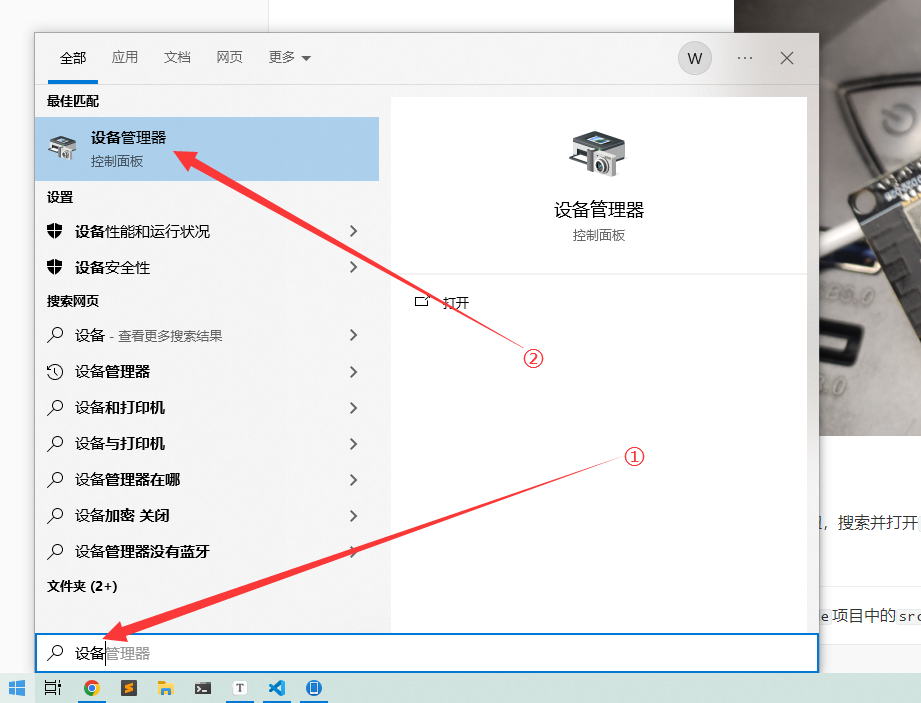
连接好开发板后,点击电脑左下角开始按钮,搜索并打开设备管理器
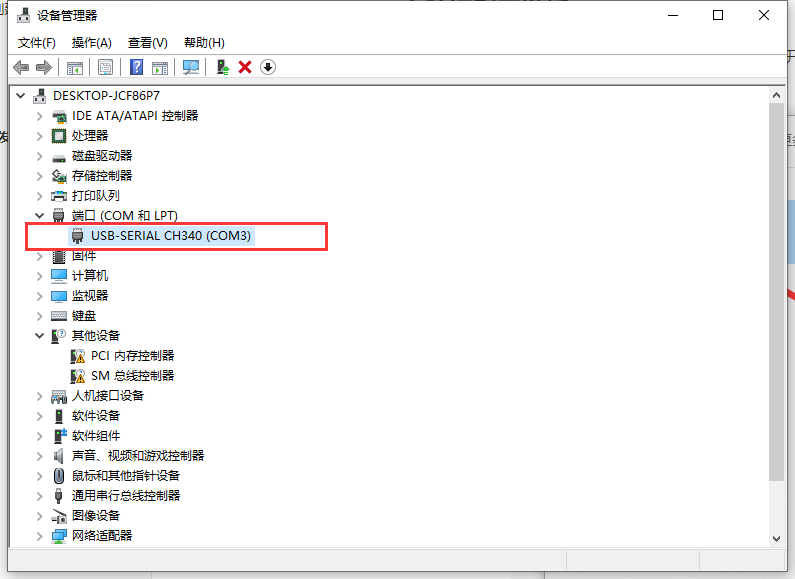
如果在设备管理器的端口(COM和LPT)类目下,能够看到如下图所示的设备,即表示开发板能够被电脑正确识别(设备名带有CH340标识),这里需要大家注意,设备名上的COM3就是咱们开发板的串口标识,这个标识在后续烧录程序的时候会用到。如果没看到设备列表,说明可能驱动安装有问题,请尝试卸载重装再试。
温馨提示
如果大家使用的不是我淘宝店铺提供的配套的开发板,那驱动芯片有可能不是CH340,这种情况下需要安装对应的驱动,这里的设备名也会有区别。
编写程序
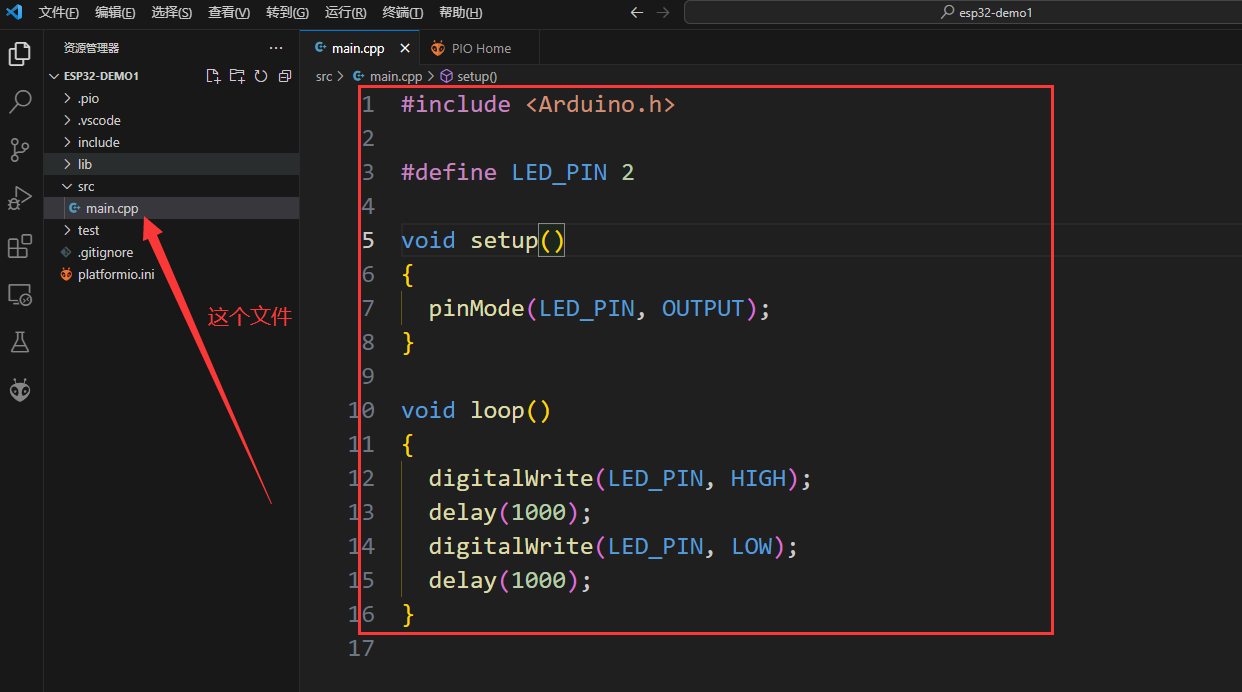
接下来复制下面提供的代码,粘贴到VSCode项目中的src/main.cpp文件,现在暂时不要关心代码逻辑是什么,原理是什么,先把流程走通,稍后讲解原理
#include <Arduino.h>

#define LED_PIN 2

void setup()
{
  pinMode(LED_PIN, OUTPUT);
}

void loop()
{
  digitalWrite(LED_PIN, HIGH);
  delay(1000);
  digitalWrite(LED_PIN, LOW);
  delay(1000);
}
烧录程序
经过上面的步骤,一个简单的程序已经编写好了,接下来我们需要将程序(固件)上传(这个过程俗称烧录)到ESP32开发板。单片机开发和电脑程序开发有一个非常不同的点:电脑程序是在电脑上开发,电脑上运行,而单片机开发是电脑上开发,开发板上运行,所以编写好的代码需要通过数据线上传到开发板,才能运行。
第一步、编译程序
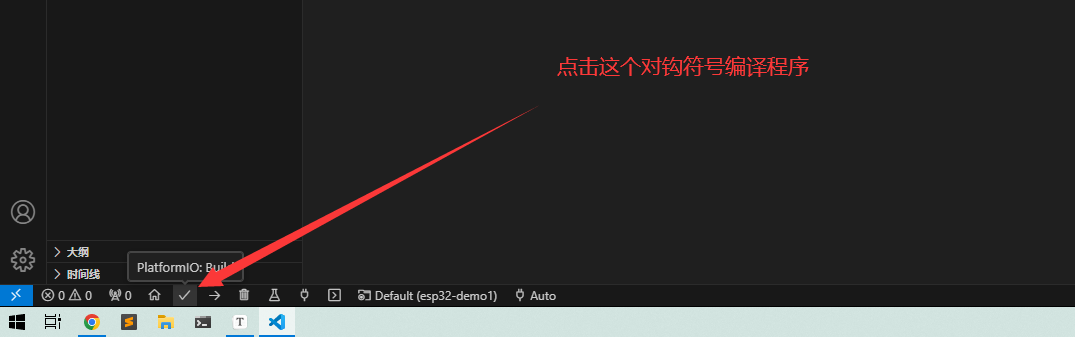
点击VSCode左下角的对钩图标,开始编译程序。编译通过则表示程序语法没问题,符合程序设计规则,如果编译失败,则需要根据提示信息进行相应的修改。
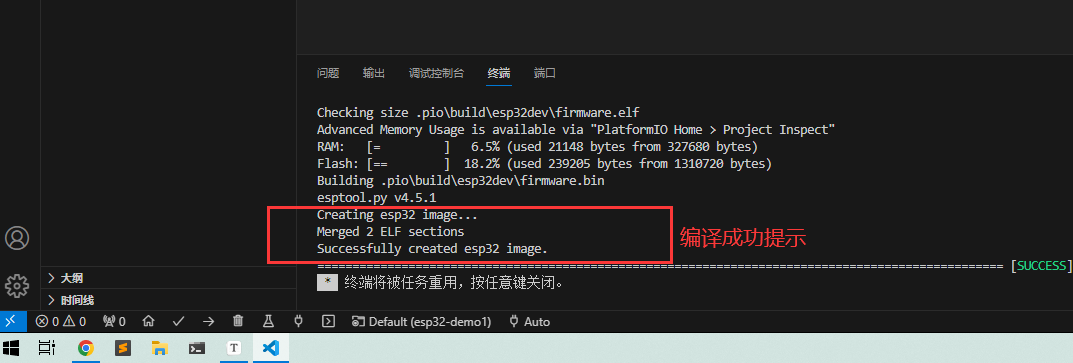
编译成功的提示信息如下:
第二步、烧录程序
如果上一步编译成功,说明程序在语法上没问题,我们接下来就可以将程序上传到开发板。
温馨提示
实际上,在实际的开发过程中,我们可以跳过第一步,直接执行第二步烧录程序,因为程序烧录之前会自动进行编译。
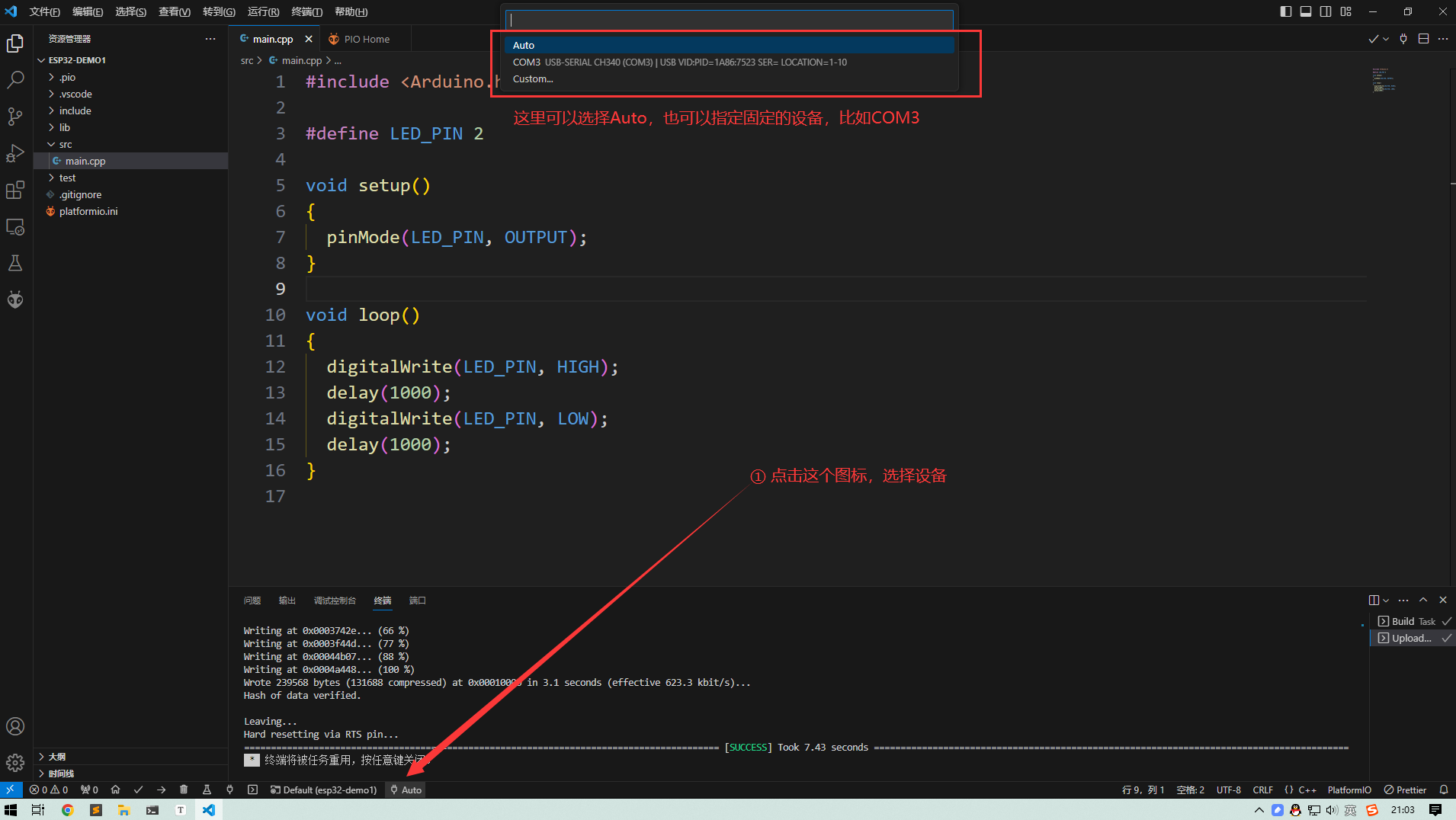
先点击最下方的插头图标,点击后在最上方会出现设备列表,在这个列表中我们可以选择Auto,表示由软件自己自动化探测开发板,或者直接手动指定特定的设备,列表中的COM3就是之前在电脑设备管理器上看到的串口名称。
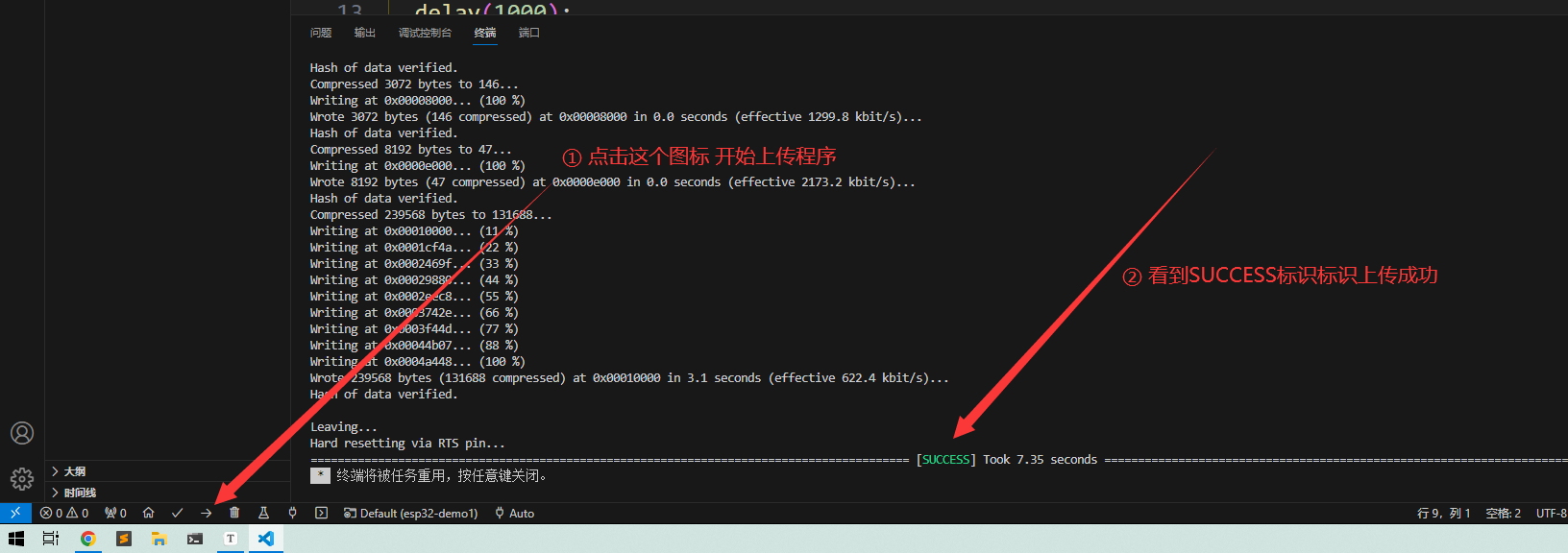
开发板设备指定完成之后,点击最下方向右的箭头,表示开始烧录程序
第三步、开发板观察效果
代码上传完成之后,会在开发板上自动运行(无需像电脑程序一样手动启动程序,因为单片机上只有一份程序,通电即自动运行),大家可以观察开发板上蓝色LED灯的效果(效果是点亮一秒,熄灭一秒,如此往复,这就是上面程序的最终效果)
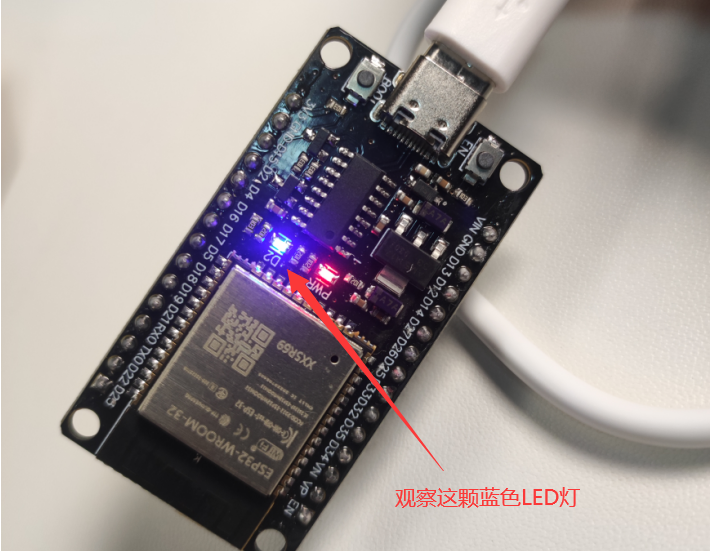
至此,恭喜大家已经打开单片机开发世界的大门,一个完整的基于Arduino框架的ESP32开发板的单片机程序就已经开发上传完毕。
原理讲解
虽然上面的流程我们已经跑通,最终实际效果也出来了,但是可能部分同学还是不明所以然,接下来我们讲解程序逻辑和原理
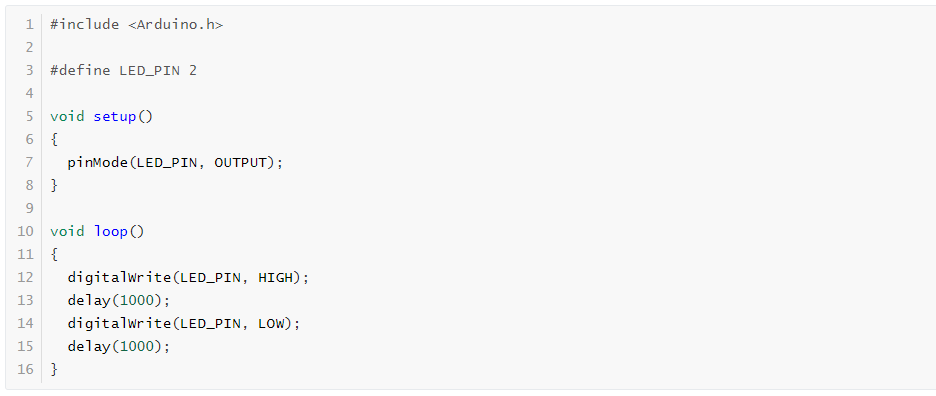
第1行:通过#include指令引入Arduino开发框架的基础头文件,因为我们的程序是基于Arduino框架开发,所以必须依赖Arduino.h提供的相关类库,不引入则后面的代码将报错,无法编译通过;第3行:通过#define宏定义指令定义一个常量,常量名称为LED_PIN,实际的值为2,用来表示我们开发板上蓝色LED灯关联的GPIO引脚,这个引脚2是开发板指定(看开发板上LED灯旁边标有D2字样,表示该板载LED灯由2号引脚控制,引脚输出高电平,LED点亮,引脚输出低电平,LED熄灭)的,并非我们随意写;第5行~第8行:这是setup函数的逻辑,其中的pinMode函数这一行,表示将2号引脚的工作模式设置为输出模式,只有开发板引脚设置为输出模式,才能控制外部设备的运行;第10行~第16行:这是loop函数的逻辑,首先通过digitalWrite函数向2号引脚输出高电平,然后调用delay函数延迟1000毫秒,随后再向2号引脚输出低电平,最后再延迟1000毫秒setup函数的作用是初始化,该函数只会在单片机通电的时候执行一次,该函数执行完毕之后,会无限循环执行loop函数中的逻辑。
。
