

Git 的工作就是创建和保存你项目的快照及与之后的快照进行对比。
Git 常用的命令有:
1)git clone - 克隆仓库内容
2)git push - 推送到远程仓库
3)git add - 向本地仓库中添加文件
4)git commit - 提交工作区内容到版本库
5)git checkout - 切换分支
6)git pull - 从远程仓库拉取内容到工作台
它们之间的关系可以用一张图片展示出来,如下:
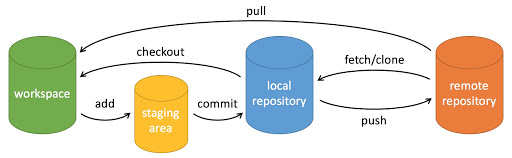 说明:
说明:
1)workspace — 工作区
2)staging area — 暂存区/缓存区
3)local repository — 版本库或本地仓库
4)remote repository — 远程仓库
1、本地仓库的操作指令
简单的操作指令如下:
$ git init
$ git add .
$ git commit
1)git init - 初始化仓库。该命令执行完后会在当前目录生成一个 .git 目录,所有 Git 需要的数据和资源都存放在这个目录中。
2)git add . - 添加文件到暂存区。如果当前目录下有几个文件想要纳入版本控制,需要先用 git add 命令告诉 Git 开始对这些文件进行跟踪,然后提交。
3)git commit - 将暂存区的内容提交到本地仓库。所有的更新都会被提交,包括文件、内容更改等。
创建仓库命令
下表列出了 git 创建仓库的命令:
提交与修改
Git 的工作就是创建和保存你的项目的快照及与之后的快照进行对比。
下表列出了有关创建与提交你的项目的快照的命令:
提交日志
远程操作
Git 文件状态
Git 的文件状态分为三种:工作目录(Working Directory)、暂存区(Staging Area)、本地仓库(Local Repository)。了解这些概念及其交互方式是掌握 Git 的关键。
工作目录(Working Directory)
工作目录是你在本地计算机上看到的项目文件。它是你实际操作文件的地方,包括查看、编辑、删除和创建文件。所有对文件的更改首先发生在工作目录中。
在工作目录中的文件可能有以下几种状态:
未跟踪(Untracked):新创建的文件,未被 Git 记录。
已修改(Modified):已被 Git 跟踪的文件发生了更改,但这些更改还没有被提交到 Git 记录中。
暂存区(Staging Area)
暂存区,也称为索引(Index),是一个临时存储区域,用于保存即将提交到本地仓库的更改。你可以选择性地将工作目录中的更改添加到暂存区中,这样你可以一次提交多个文件的更改,而不必提交所有文件的更改。
使用
git add <filename>命令将文件从工作目录添加到暂存区。使用
git add .命令将当前目录下的所有更改添加到暂存区。
git add <filename>  # 添加指定文件到暂存区
git add .           # 添加所有更改到暂存区
本地仓库(Local Repository)
本地仓库是一个隐藏在 .git 目录中的数据库,用于存储项目的所有提交历史记录。每次你提交更改时,Git 会将暂存区中的内容保存到本地仓库中。
使用 git commit -m "commit message" 命令将暂存区中的更改提交到本地仓库。
git commit -m "commit message" # 提交暂存区的更改到本地仓库文件状态的转换流程
未跟踪(Untracked): 新创建的文件最初是未跟踪的。它们存在于工作目录中,但没有被 Git 跟踪。
touch newfile.txt  # 创建一个新文件
git status # 查看状态,显示 newfile.txt 未跟踪已跟踪(Tracked): 通过 git add 命令将未跟踪的文件添加到暂存区后,文件变为已跟踪状态。
git add newfile.txt  # 添加文件到暂存区
git status # 查看状态,显示 newfile.txt 在暂存区已修改(Modified): 对已跟踪的文件进行更改后,这些更改会显示为已修改状态,但这些更改还未添加到暂存区。
echo "Hello, World!" > newfile.txt  # 修改文件
git status # 查看状态,显示 newfile.txt 已修改已暂存(Staged): 使用 git add 命令将修改过的文件添加到暂存区后,文件进入已暂存状态,等待提交。
git add newfile.txt  # 添加文件到暂存区
git status # 查看状态,显示 newfile.txt 已暂存已提交(Committed): 使用 git commit 命令将暂存区的更改提交到本地仓库后,这些更改被记录下来,文件状态返回为已跟踪状态。
git commit -m "Added newfile.txt"  # 提交更改
git status                         # 查看状态,工作目录干净